園林綠化養(yǎng)護(hù)服務(wù)企業(yè)資質(zhì)等級(jí)證書 招標(biāo)投標(biāo)網(wǎng)可查,助力企業(yè)服務(wù)升級(jí)
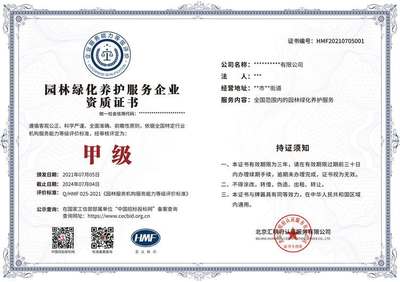
在園林綠化行業(yè)日益規(guī)范化、專業(yè)化的今天,企業(yè)資質(zhì)等級(jí)證書不僅是實(shí)力的象征,更是參與市場(chǎng)競(jìng)爭(zhēng)、獲取項(xiàng)目尤其是政府及大型項(xiàng)目的重要通行證。其中,能夠在官方指定的招標(biāo)投標(biāo)網(wǎng)絡(luò)平臺(tái)查詢核驗(yàn)的資質(zhì)證書,其公信力和實(shí)用性尤為突出,成為招標(biāo)方甄選優(yōu)質(zhì)服務(wù)商的關(guān)鍵依據(jù),也是服務(wù)企業(yè)拓展市場(chǎng)、提升品牌價(jià)值的核心工具。
一、 資質(zhì)等級(jí)證書:企業(yè)專業(yè)能力的“官方認(rèn)證”
園林綠化養(yǎng)護(hù)服務(wù)企業(yè)的資質(zhì)等級(jí),通常由住房和城鄉(xiāng)建設(shè)部門或相關(guān)行業(yè)協(xié)會(huì)根據(jù)企業(yè)的注冊(cè)資本、專業(yè)技術(shù)人員配備、技術(shù)裝備、工程業(yè)績(jī)、管理水平等多方面因素進(jìn)行綜合評(píng)定后頒發(fā)。等級(jí)一般分為特級(jí)、一級(jí)、二級(jí)、三級(jí)等,等級(jí)越高,代表企業(yè)的綜合實(shí)力越強(qiáng),可承接的工程規(guī)模和技術(shù)復(fù)雜程度也越高。
擁有相應(yīng)等級(jí)的資質(zhì)證書,意味著企業(yè):
- 具備合規(guī)性:符合國(guó)家及地方對(duì)園林綠化企業(yè)的基本準(zhǔn)入要求。
- 彰顯專業(yè)性:在人員、技術(shù)、設(shè)備等方面達(dá)到了行業(yè)認(rèn)可的標(biāo)準(zhǔn)。
- 提升可信度:是向客戶展示自身可靠性和履約能力的有力證明。
二、 招標(biāo)投標(biāo)網(wǎng)可查:公信力的“數(shù)字驗(yàn)真”
隨著電子政務(wù)和公共資源交易透明化的推進(jìn),全國(guó)及各省市的公共資源交易中心(招標(biāo)投標(biāo)平臺(tái))成為發(fā)布招標(biāo)信息、進(jìn)行投標(biāo)活動(dòng)的主陣地。許多重要的招標(biāo)項(xiàng)目,特別是政府采購(gòu)項(xiàng)目,會(huì)明確要求投標(biāo)人的相關(guān)資質(zhì)信息能夠在指定的官方網(wǎng)站上查詢驗(yàn)證。
“招標(biāo)投標(biāo)網(wǎng)可查”這一特性至關(guān)重要:
- 對(duì)招標(biāo)方(甲方)而言:可以便捷、高效地核實(shí)投標(biāo)企業(yè)資質(zhì)的真?zhèn)闻c有效性,杜絕偽造證書,降低資格審查風(fēng)險(xiǎn),確保引入真正有實(shí)力的合作方。
- 對(duì)投標(biāo)企業(yè)(乙方)而言:一張可在線驗(yàn)證的資質(zhì)證書,極大增強(qiáng)了投標(biāo)文件的真實(shí)性與說服力。它相當(dāng)于一個(gè)隨時(shí)可被核驗(yàn)的“數(shù)字信用標(biāo)簽”,在投標(biāo)競(jìng)爭(zhēng)中占據(jù)先機(jī)。
- 查詢方式:企業(yè)或招標(biāo)單位通常可通過輸入企業(yè)名稱、統(tǒng)一社會(huì)信用代碼或資質(zhì)證書編號(hào),在“全國(guó)建筑市場(chǎng)監(jiān)管公共服務(wù)平臺(tái)”(四庫(kù)一平臺(tái))及各省級(jí)公共資源交易中心網(wǎng)站上進(jìn)行查詢。
三、 賦能企業(yè)服務(wù):從投標(biāo)中標(biāo)到品牌建設(shè)
將權(quán)威的資質(zhì)等級(jí)與便捷的網(wǎng)絡(luò)可查性相結(jié)合,為園林綠化養(yǎng)護(hù)服務(wù)企業(yè)帶來了全方位的提升:
- 市場(chǎng)準(zhǔn)入的“敲門磚”:是參與眾多政府投資、國(guó)企項(xiàng)目及大型商業(yè)項(xiàng)目投標(biāo)的必備條件,沒有相應(yīng)資質(zhì),往往連投標(biāo)資格都無法獲取。
- 競(jìng)標(biāo)成功的“加分項(xiàng)”:在技術(shù)標(biāo)和商務(wù)標(biāo)評(píng)審中,高等級(jí)、可驗(yàn)證的資質(zhì)是體現(xiàn)企業(yè)綜合實(shí)力的硬指標(biāo),能顯著提高中標(biāo)概率。
- 客戶信任的“奠基石”:在日常市場(chǎng)拓展中,向潛在客戶展示可即時(shí)查詢的資質(zhì),能快速建立信任,縮短談判周期,尤其適用于對(duì)供應(yīng)商審核嚴(yán)格的大型物業(yè)公司、地產(chǎn)開發(fā)商等。
- 企業(yè)發(fā)展的“指南針”:資質(zhì)評(píng)定的標(biāo)準(zhǔn)指引著企業(yè)不斷完善自身在人才建設(shè)、技術(shù)革新、項(xiàng)目管理等方面的短板,促進(jìn)其規(guī)范化、專業(yè)化發(fā)展。
- 品牌價(jià)值的“放大器”:高等級(jí)資質(zhì)本身就是一塊金字招牌,結(jié)合公開可查的透明度,有助于企業(yè)在行業(yè)內(nèi)樹立權(quán)威、專業(yè)的品牌形象,獲取溢價(jià)能力。
四、 企業(yè)行動(dòng)建議
對(duì)于園林綠化養(yǎng)護(hù)服務(wù)企業(yè),應(yīng):
- 高度重視資質(zhì)申報(bào)與維護(hù):根據(jù)自身發(fā)展階段和目標(biāo)市場(chǎng),積極申請(qǐng)并升級(jí)相應(yīng)的資質(zhì)等級(jí),并確保申報(bào)材料的真實(shí)、完整。
- 主動(dòng)進(jìn)行信息公示與同步:確保企業(yè)資質(zhì)信息在相關(guān)政府監(jiān)管平臺(tái)備案并保持更新,實(shí)現(xiàn)與招標(biāo)投標(biāo)網(wǎng)絡(luò)的信息聯(lián)通。
- 將資質(zhì)作為營(yíng)銷利器:在企業(yè)官網(wǎng)、宣傳冊(cè)、投標(biāo)文件等顯著位置展示資質(zhì)證書,并主動(dòng)引導(dǎo)客戶如何通過官方渠道查詢驗(yàn)證,將公信力轉(zhuǎn)化為市場(chǎng)競(jìng)爭(zhēng)力。
在數(shù)字化與規(guī)范化雙輪驅(qū)動(dòng)的市場(chǎng)環(huán)境下,一張招標(biāo)投標(biāo)網(wǎng)可查的園林綠化養(yǎng)護(hù)服務(wù)企業(yè)資質(zhì)等級(jí)證書,已遠(yuǎn)遠(yuǎn)超越一紙證明的范疇。它是企業(yè)合規(guī)運(yùn)營(yíng)的基石,是贏得市場(chǎng)信任的橋梁,更是驅(qū)動(dòng)服務(wù)升級(jí)、實(shí)現(xiàn)可持續(xù)發(fā)展的核心引擎。對(duì)于志在長(zhǎng)遠(yuǎn)發(fā)展的企業(yè)而言,精心打造和維護(hù)這一“數(shù)字身份”,無疑是在激烈競(jìng)爭(zhēng)中脫穎而出的戰(zhàn)略選擇。
如若轉(zhuǎn)載,請(qǐng)注明出處:http://www.coalsafe.cn/product/30.html
更新時(shí)間:2026-05-04 17:36:03